Antes de começar
- Baixe e instale o aplicativo.
- Abra o PlayTV e confirme se ele funciona corretamente no seu aparelho antes da compra.
- Tenha em mãos o usuário e a senha da sua conta IPTV.
- Acesse o site de aquisição.
- Informe usuário, senha e, quando necessário, o DNS/endereço fornecido pelo seu provedor.
- Siga o processo de aquisição existente no site.
- Digite no aplicativo o código de ativação recebido.
Teste antes da compra: consulte na página de aquisição o código de teste e as condições atuais. A compatibilidade pode variar conforme o aparelho.
Tutoriais em vídeo
Assista ao passo a passo para comprar um código de acesso e para alterar os dados IPTV de um código já cadastrado.
Como comprar seu código de acesso
Veja como informar os dados IPTV, gerar o pagamento e acompanhar a liberação do código.
Como alterar os dados de acesso
Aprenda a atualizar usuário, senha e DNS vinculados ao seu código de acesso.
Primeiros passos e ativação
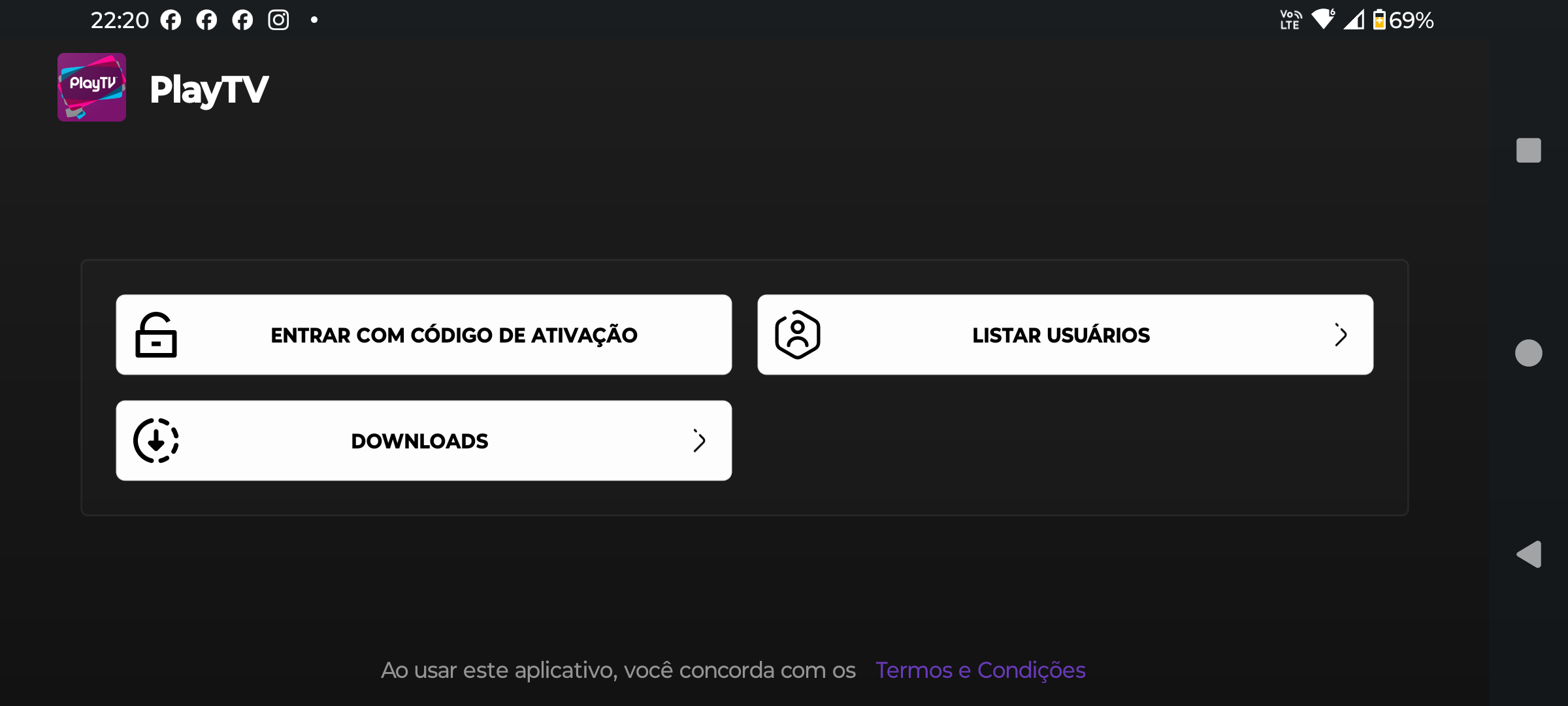
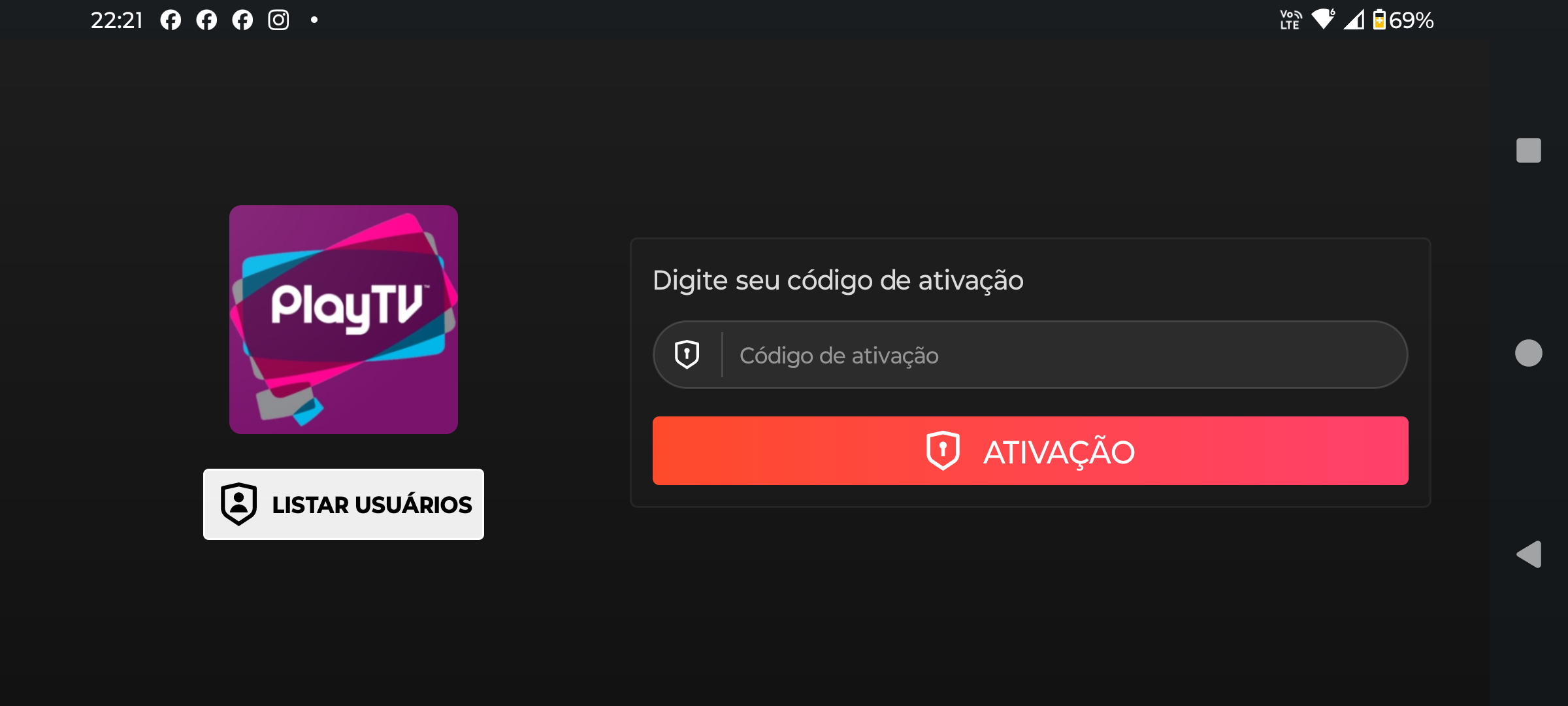
Abra o PlayTV → selecione “Entrar com código de ativação” → digite o código adquirido → selecione “ATIVAÇÃO”.
1. Entrar com código de ativação
Na abertura do PlayTV, selecione a opção com esse nome. As opções “Listar usuários” e “Downloads” também aparecem nessa tela, mas seus fluxos completos não estão demonstrados nas capturas.
2. Digitar o código
Informe o código adquirido no campo “Código de ativação” e selecione “ATIVAÇÃO”. Não digite aqui o usuário ou a senha da conta IPTV.
Configurações gerais e interface
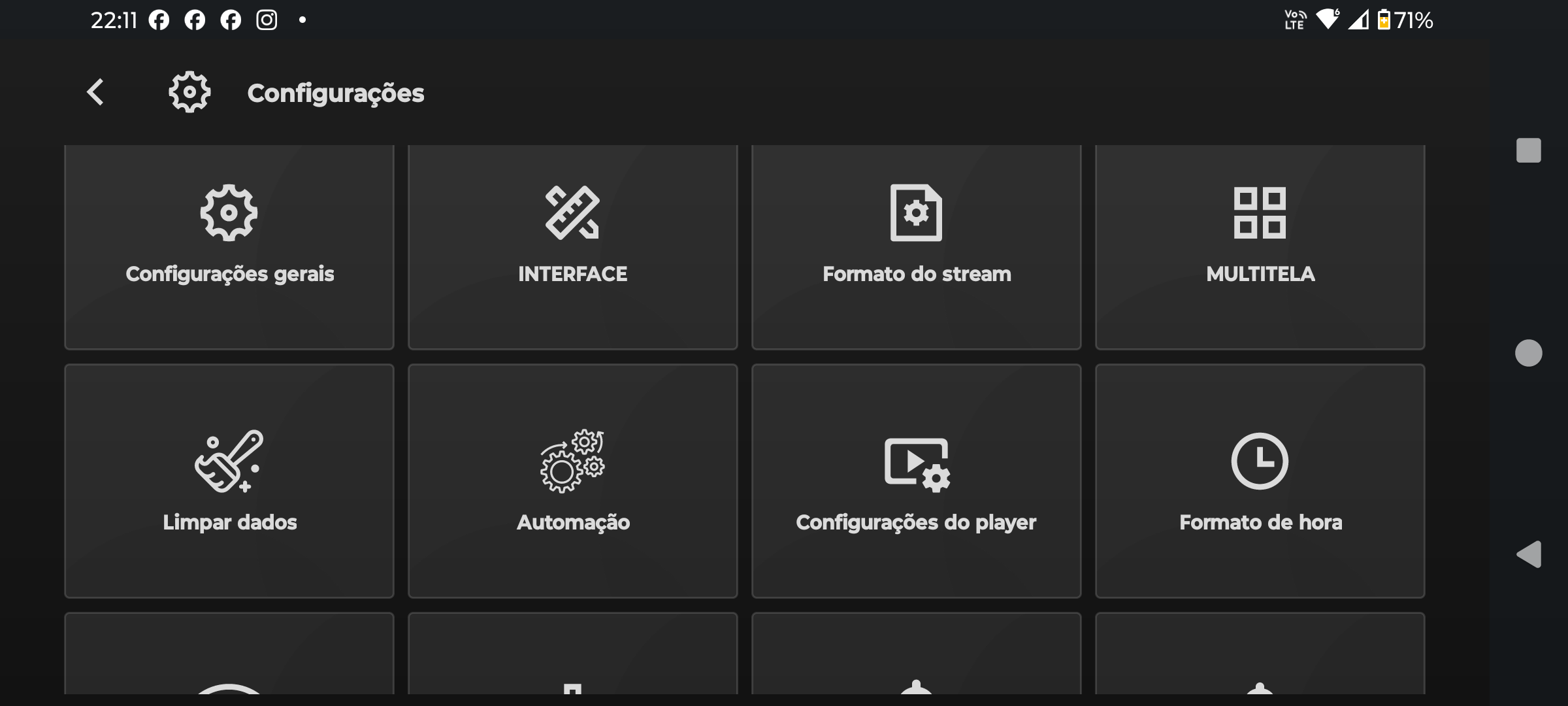
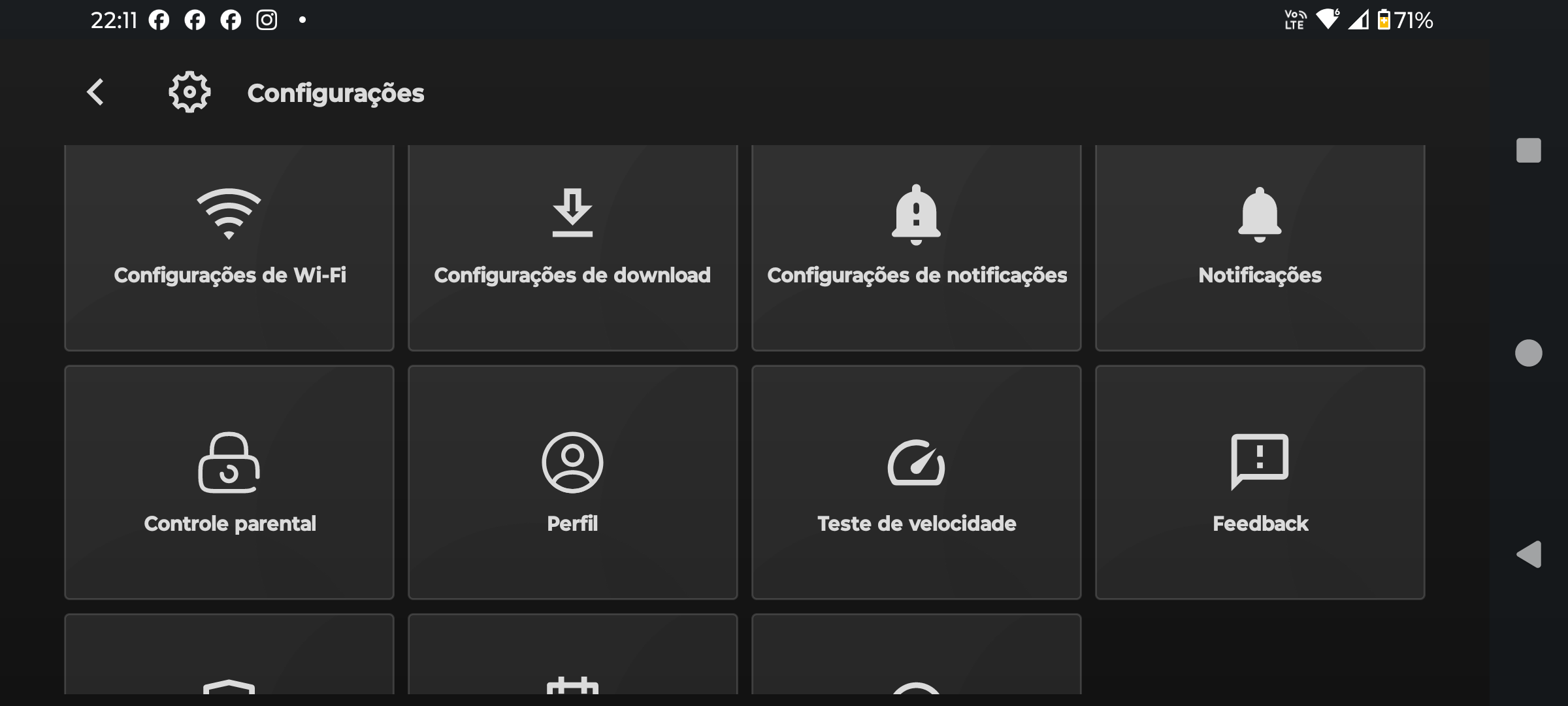
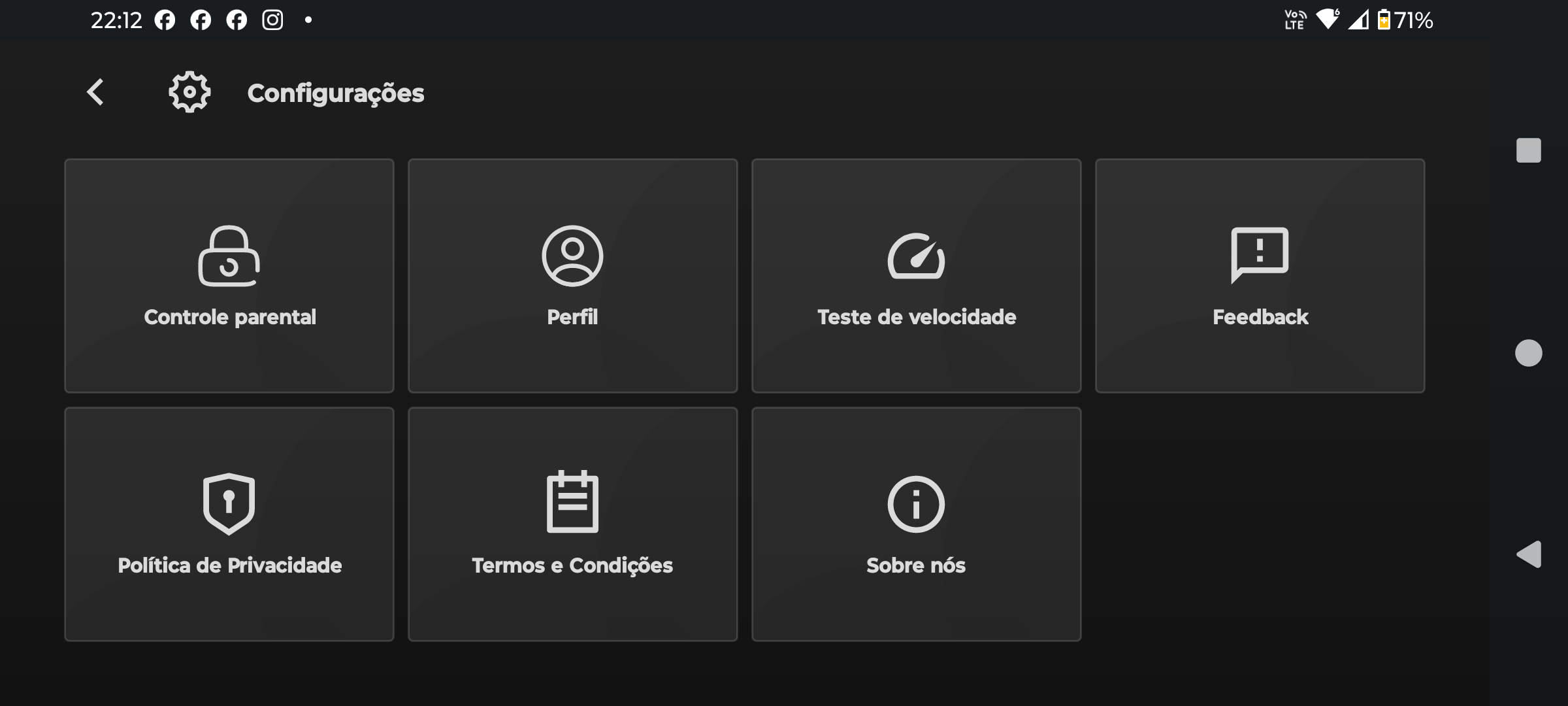
Caminho: página inicial após o acesso → ícone de engrenagem. O menu é extenso e as três imagens abaixo são partes da mesma tela durante a rolagem.
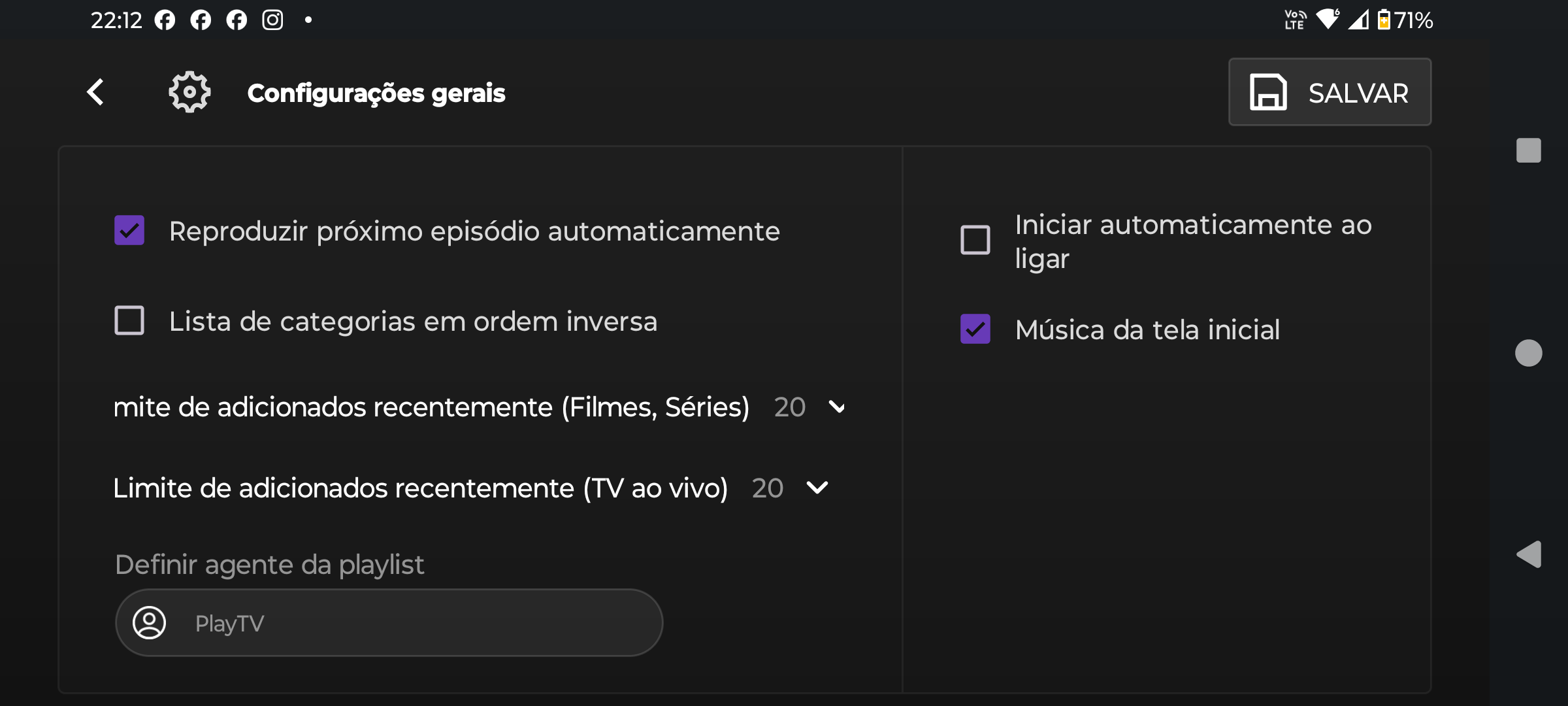
Configurações gerais
Caminho: Configurações → Configurações gerais.
Reúne opções como reprodução automática do próximo episódio, ordem das categorias, limite de itens adicionados recentemente, agente da playlist, início automático e música da tela inicial.
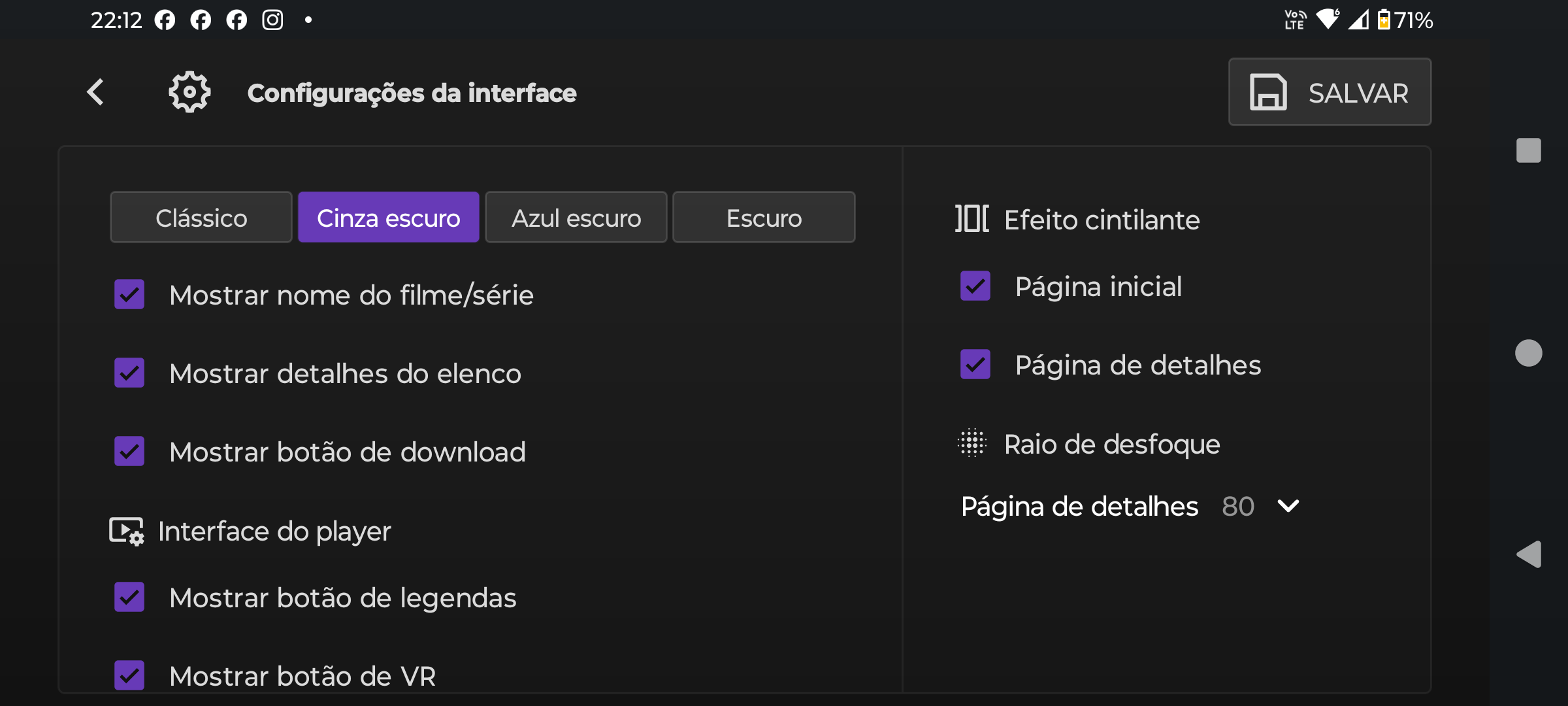
INTERFACE
Caminho: Configurações → INTERFACE.
Permite escolher um tema e controlar elementos visuais, como nome do filme ou série, detalhes do elenco, botão de download, legendas e VR.
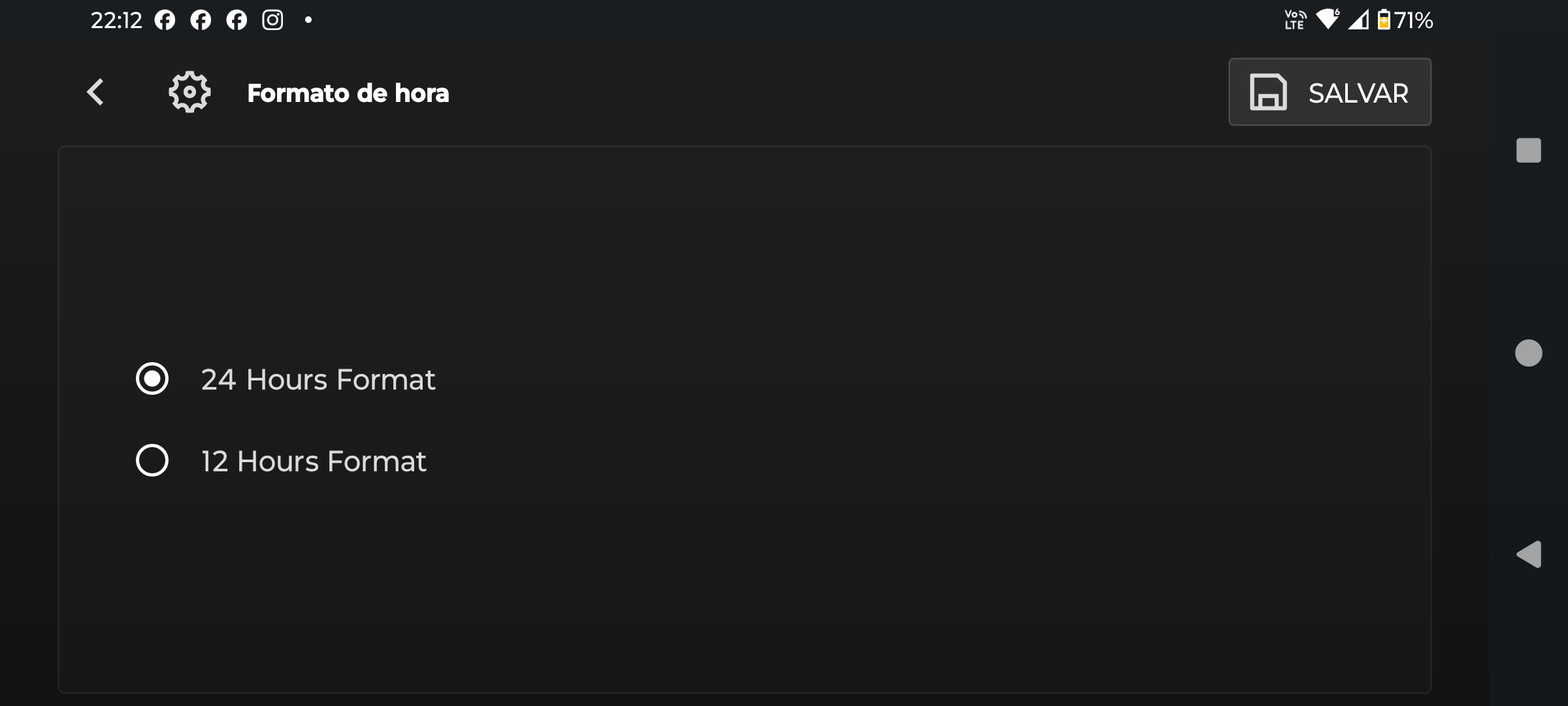
Formato de hora
Caminho: Configurações → Formato de hora.
Escolhe entre a exibição em 24 horas e 12 horas.
Reprodução, stream e multitela
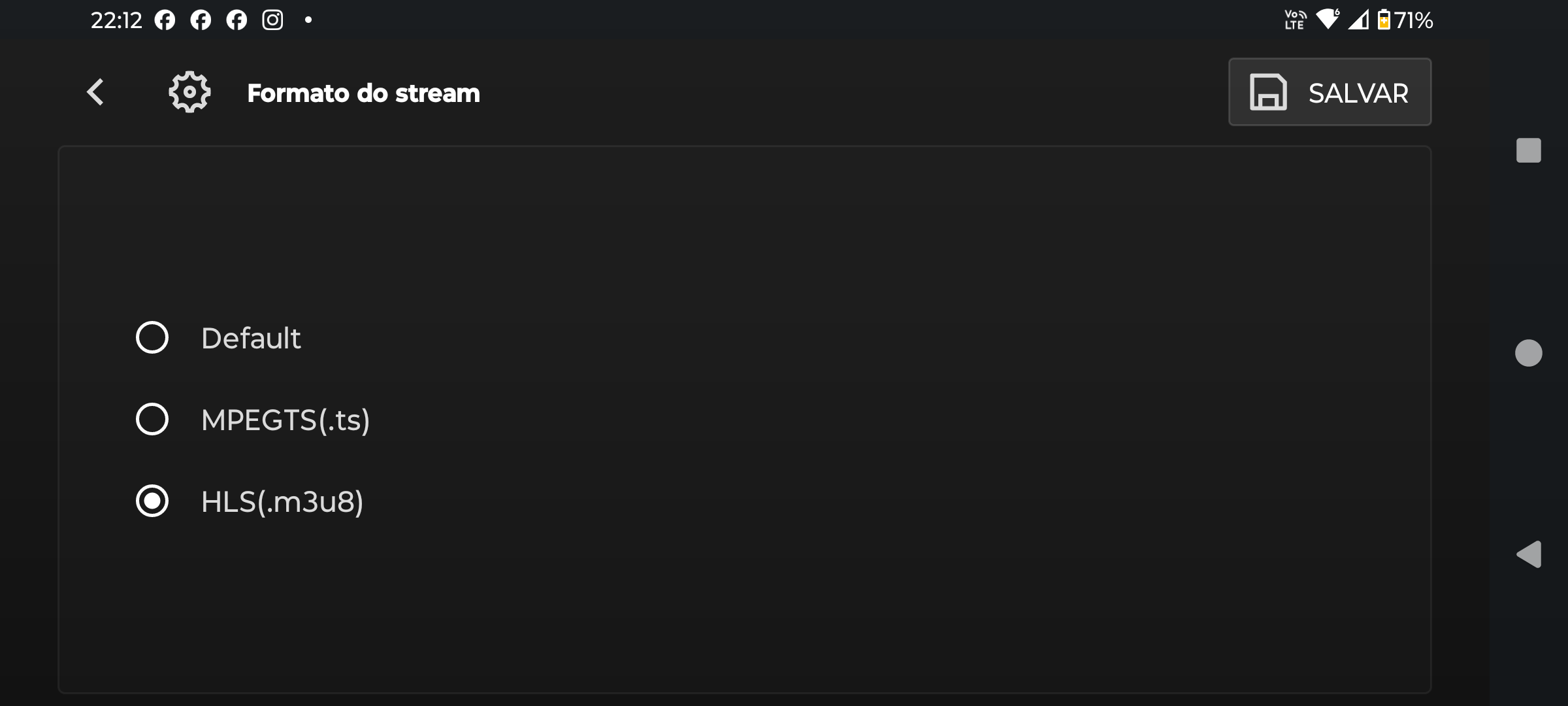
Formato do stream
Caminho: Configurações → Formato do stream.
Apresenta as opções “Default”, “MPEGTS(.ts)” e “HLS(.m3u8)”. A escolha adequada depende do formato fornecido pelo serviço e do comportamento no aparelho.
Mudar esta opção pode ajudar em alguns cenários, mas não garante a correção de travamentos.
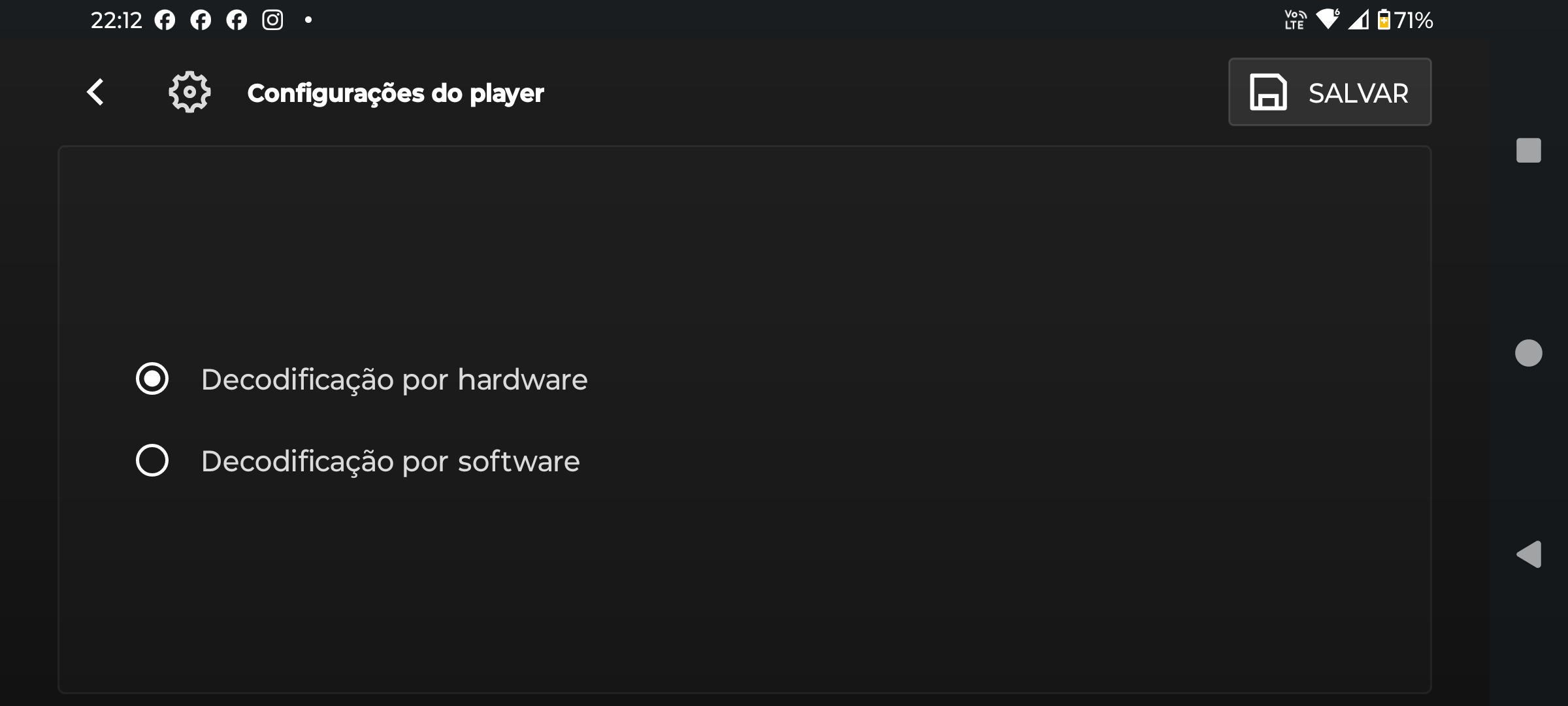
Configurações do player
Caminho: Configurações → Configurações do player.
Permite selecionar decodificação por hardware ou por software. O resultado varia conforme o aparelho e a mídia reproduzida.
Trocar o decodificador não é garantia de compatibilidade ou reprodução sem falhas.
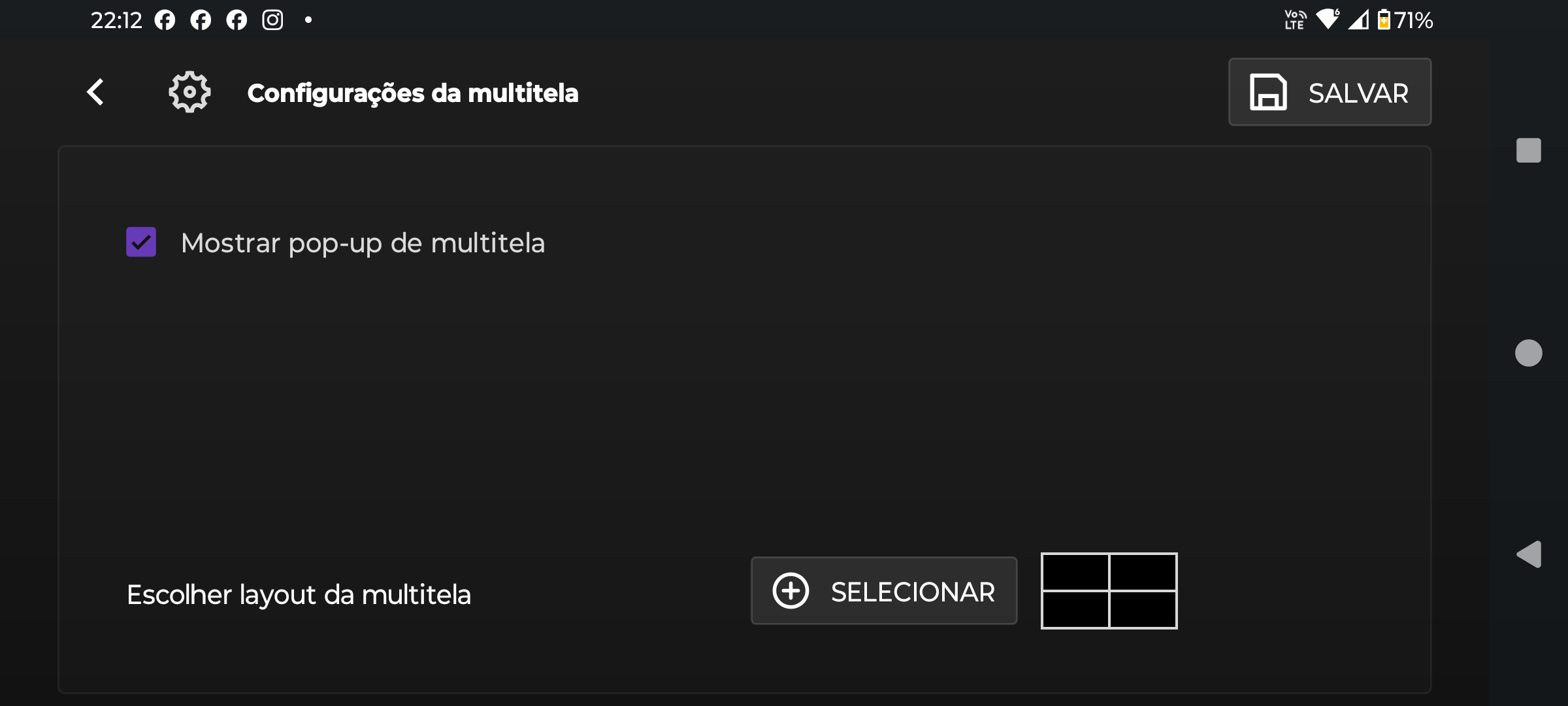
MULTITELA
Caminho: Configurações → MULTITELA.
Exibe a opção de mostrar o pop-up da multitela e selecionar um layout. O uso efetivo depende dos recursos e das conexões permitidas pela conta IPTV.
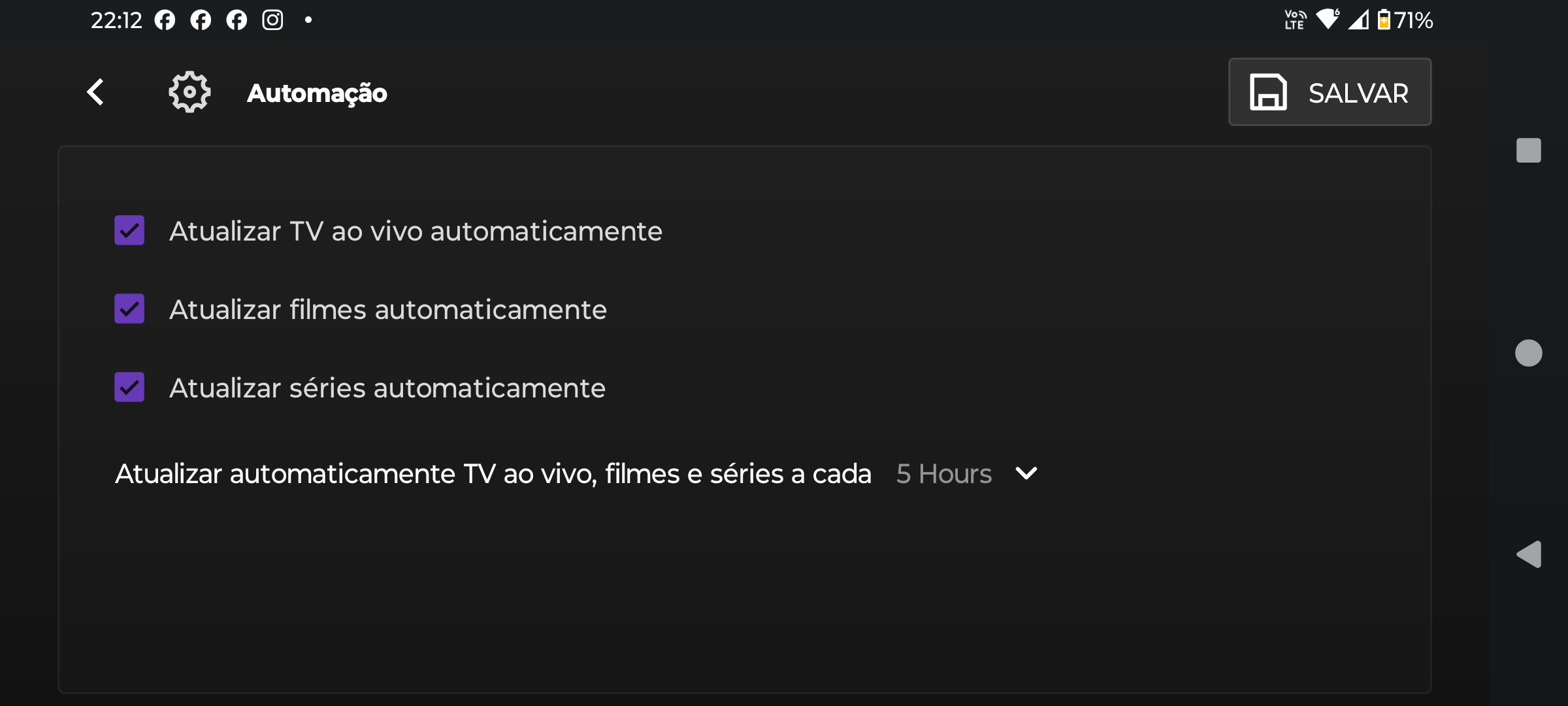
Automação
Caminho: Configurações → Automação.
Controla a atualização automática de TV ao vivo, filmes e séries e mostra a frequência selecionada para essa atualização.
Downloads, cache e históricos
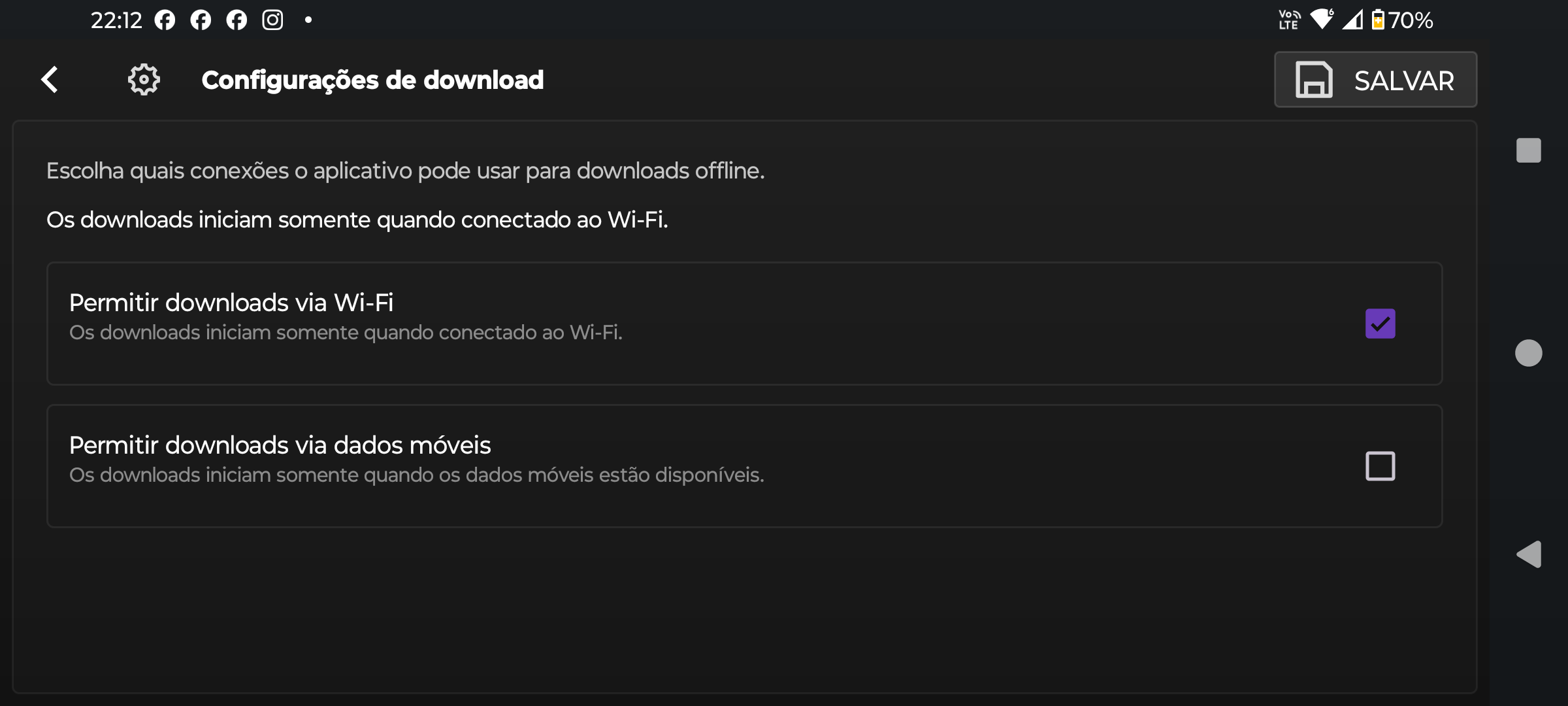
Configurações de download
Caminho: Configurações → Configurações de download.
Define se os downloads offline podem começar por Wi-Fi ou também por dados móveis. A captura não comprova quais tipos de conteúdo podem ser baixados.
Downloads por dados móveis podem consumir a franquia da operadora.
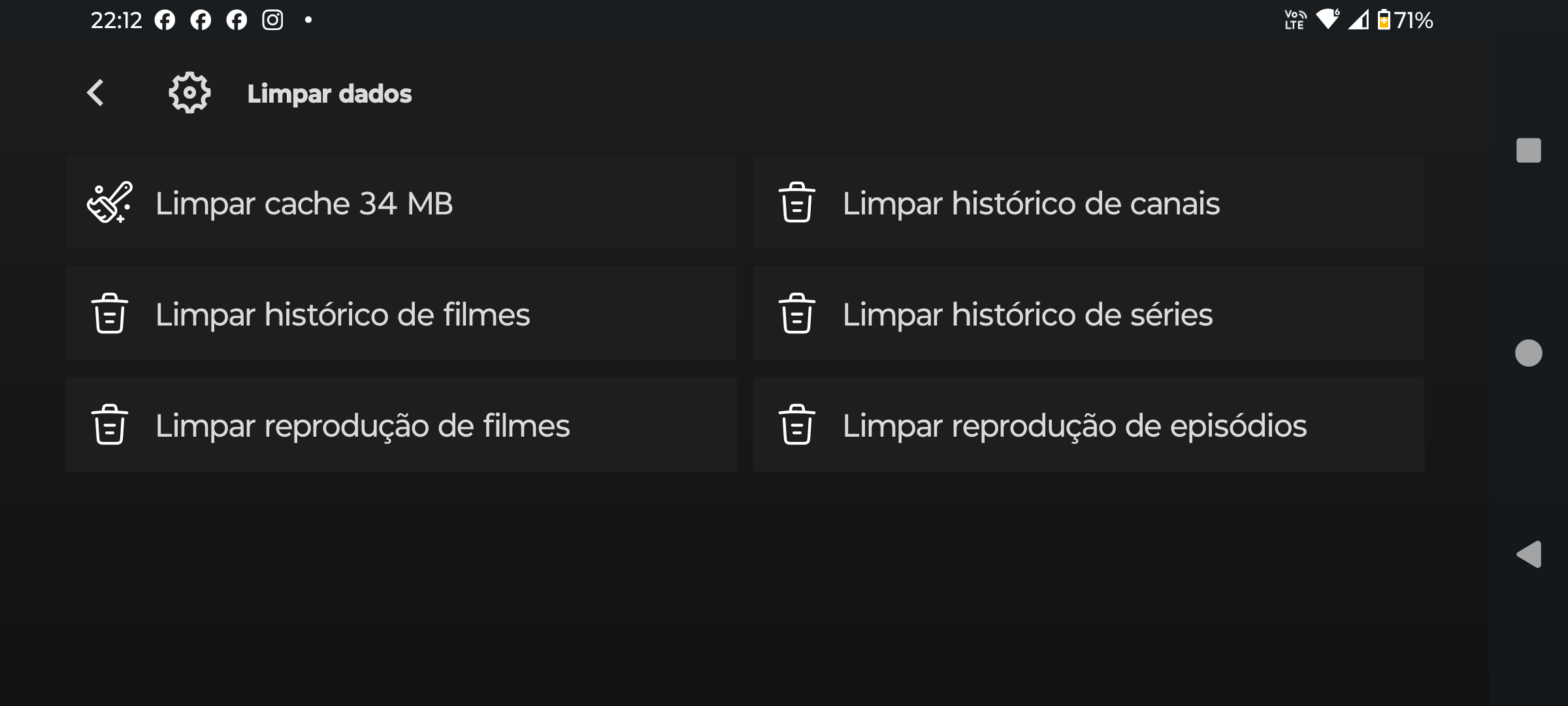
Limpar dados
Caminho: Configurações → Limpar dados.
Oferece ações separadas para limpar cache, históricos de canais, filmes e séries e registros de reprodução.
Use com atenção: a limpeza pode remover históricos e informações locais do aplicativo.
Controle parental, conta e suporte
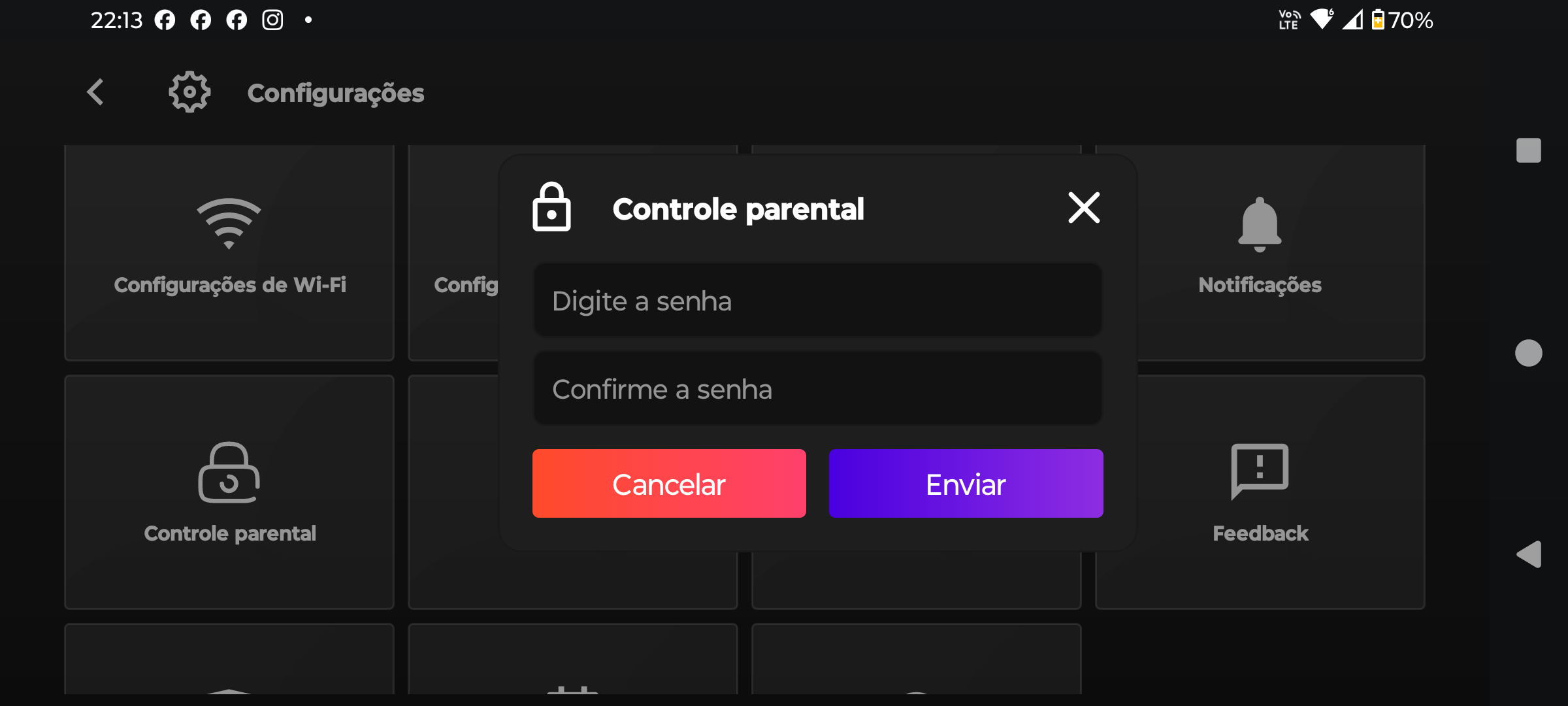
Controle parental
Caminho: Configurações → Controle parental.
Apresenta campos para criar e confirmar uma senha de controle parental. Guarde essa senha com segurança.
Perfil
Caminho: Configurações → Perfil.
Apresenta informações da conta ou assinatura IPTV configurada. Esses dados não devem ser confundidos com a validade do código de ativação do aplicativo.
Por privacidade, a captura de exemplo dessa tela não é exibida neste tutorial.
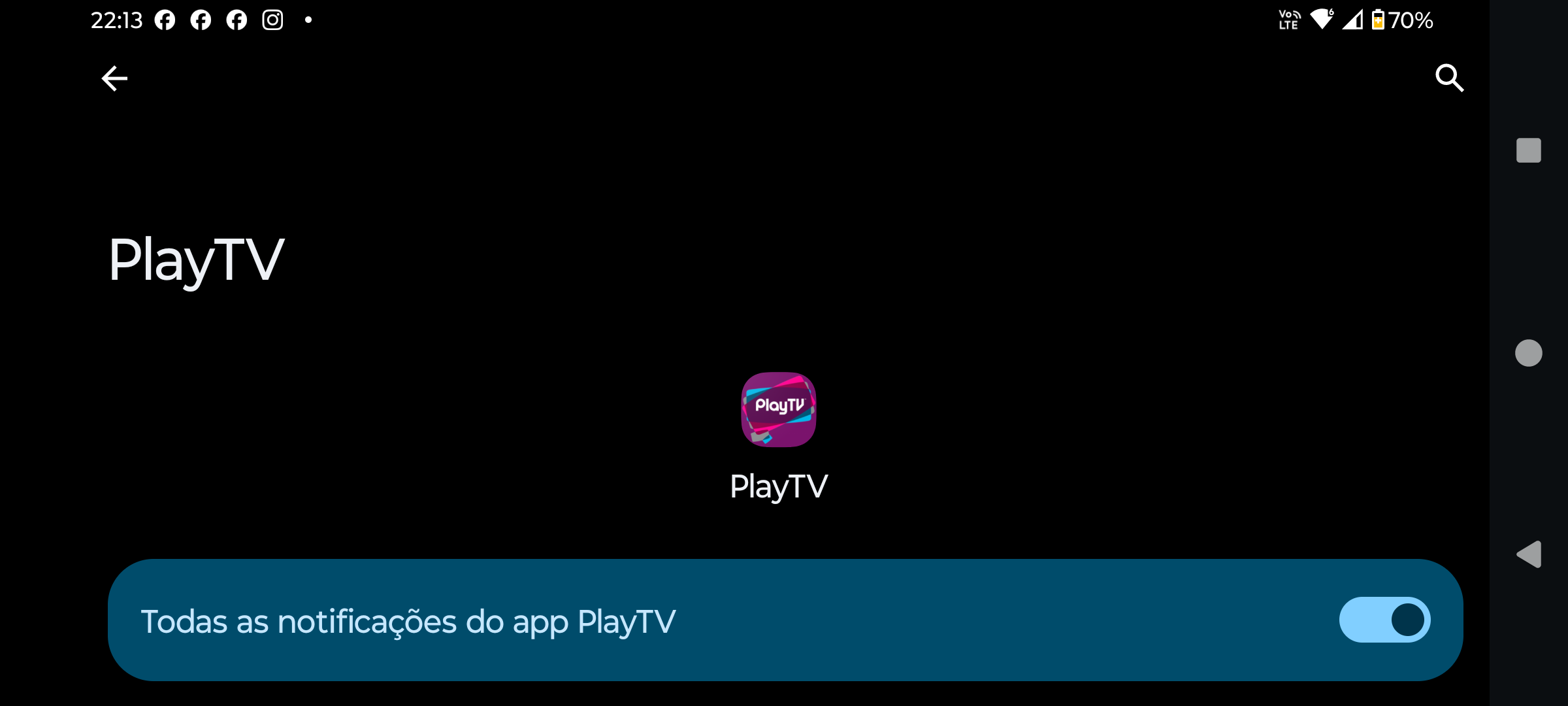
Configurações de notificações
Caminho: Configurações → Configurações de notificações.
Abre a configuração do sistema Android para permitir ou bloquear as notificações do PlayTV.
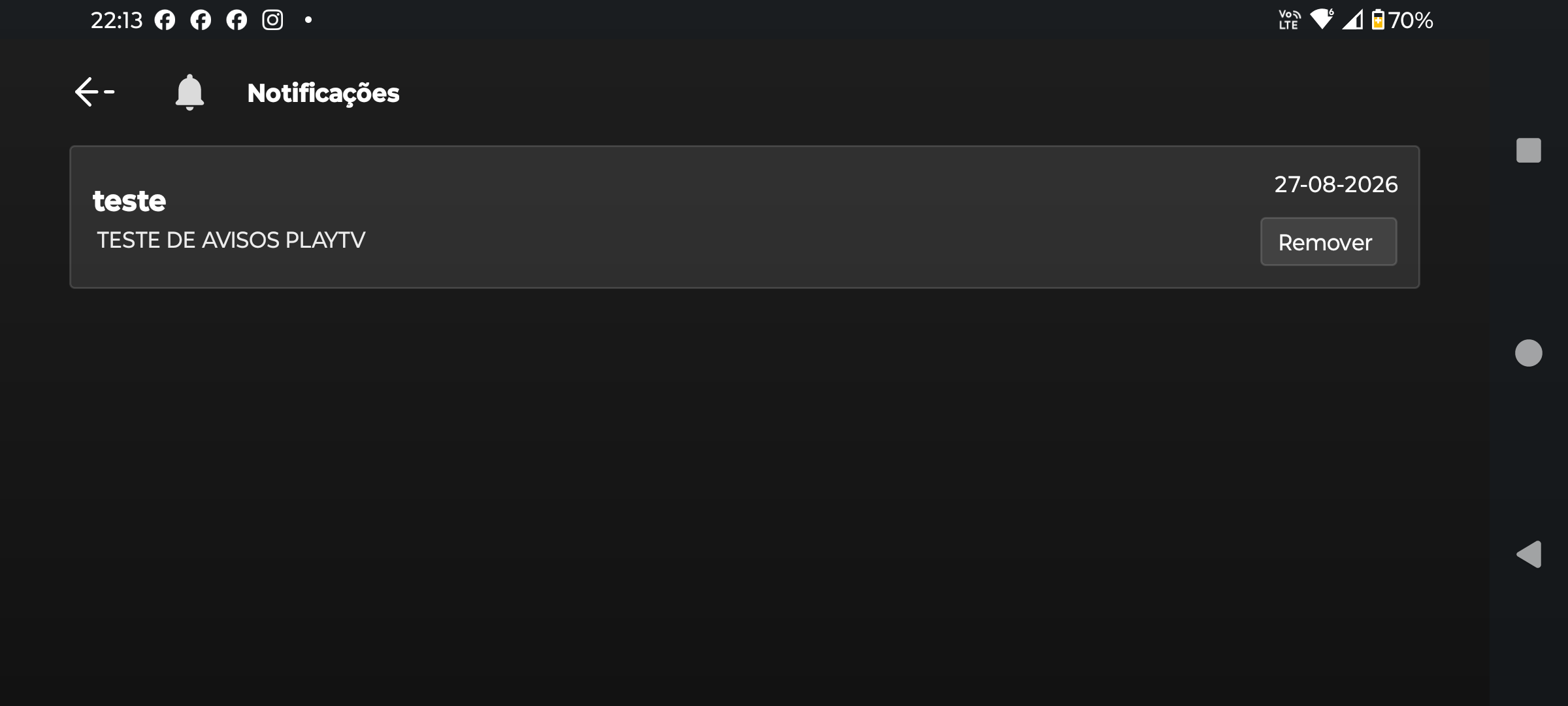
Notificações
Caminho: Configurações → Notificações.
Exibe os avisos recebidos dentro do aplicativo e permite remover uma entrada mostrada.
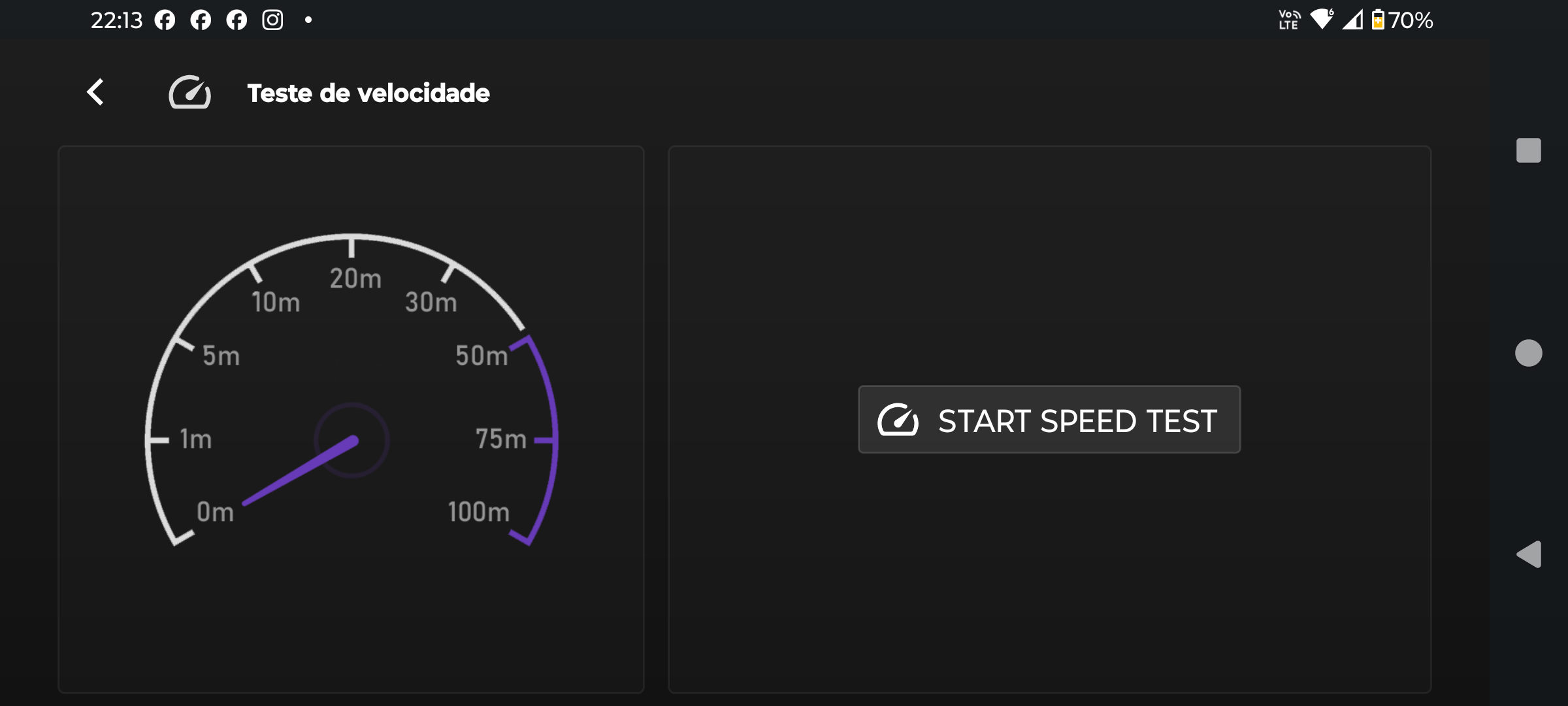
Teste de velocidade
Caminho: Configurações → Teste de velocidade.
Apresenta o botão “START SPEED TEST” para iniciar uma medição da conexão. O resultado é apenas um elemento de diagnóstico e não confirma sozinho a causa de uma falha de reprodução.
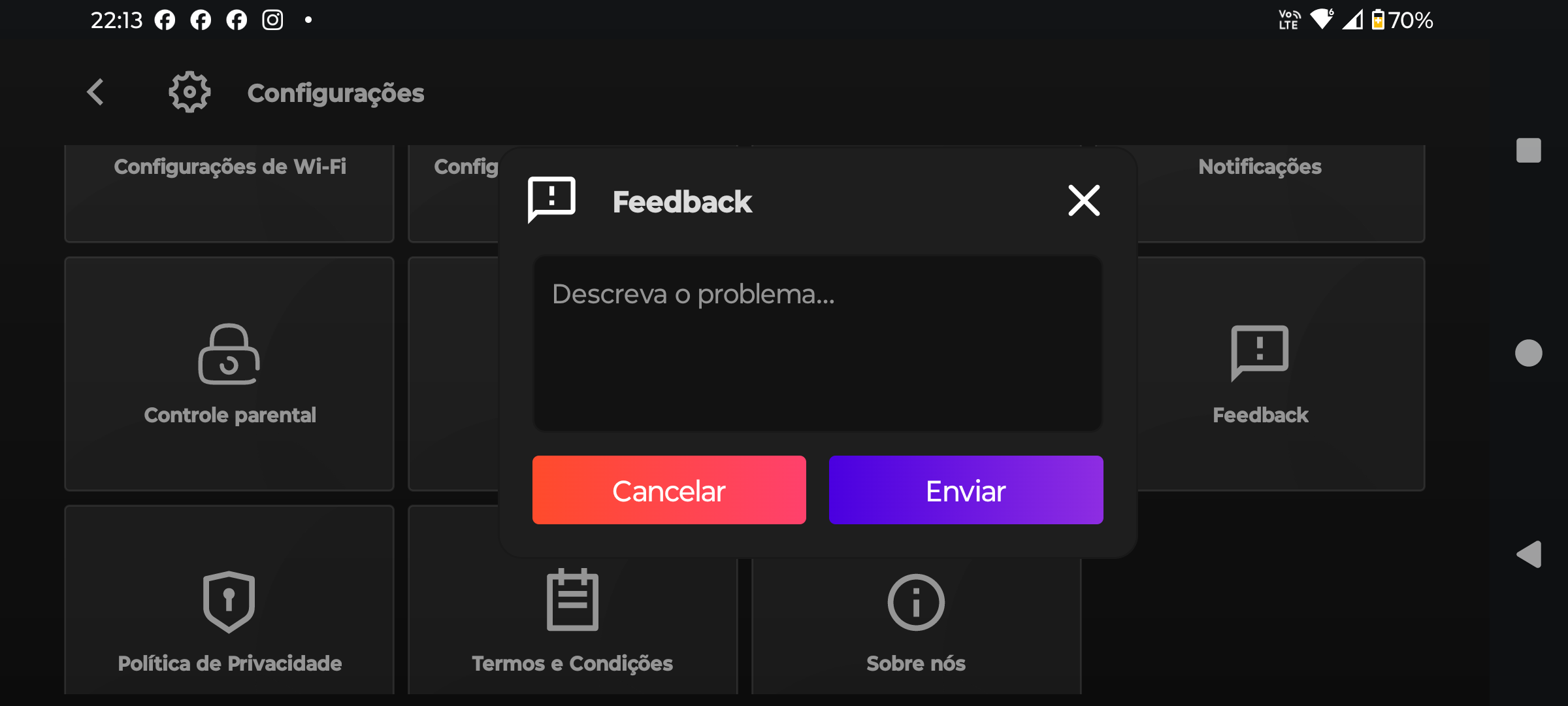
Feedback
Caminho: Configurações → Feedback.
Abre um campo para descrever um problema e apresenta os botões “Cancelar” e “Enviar”.
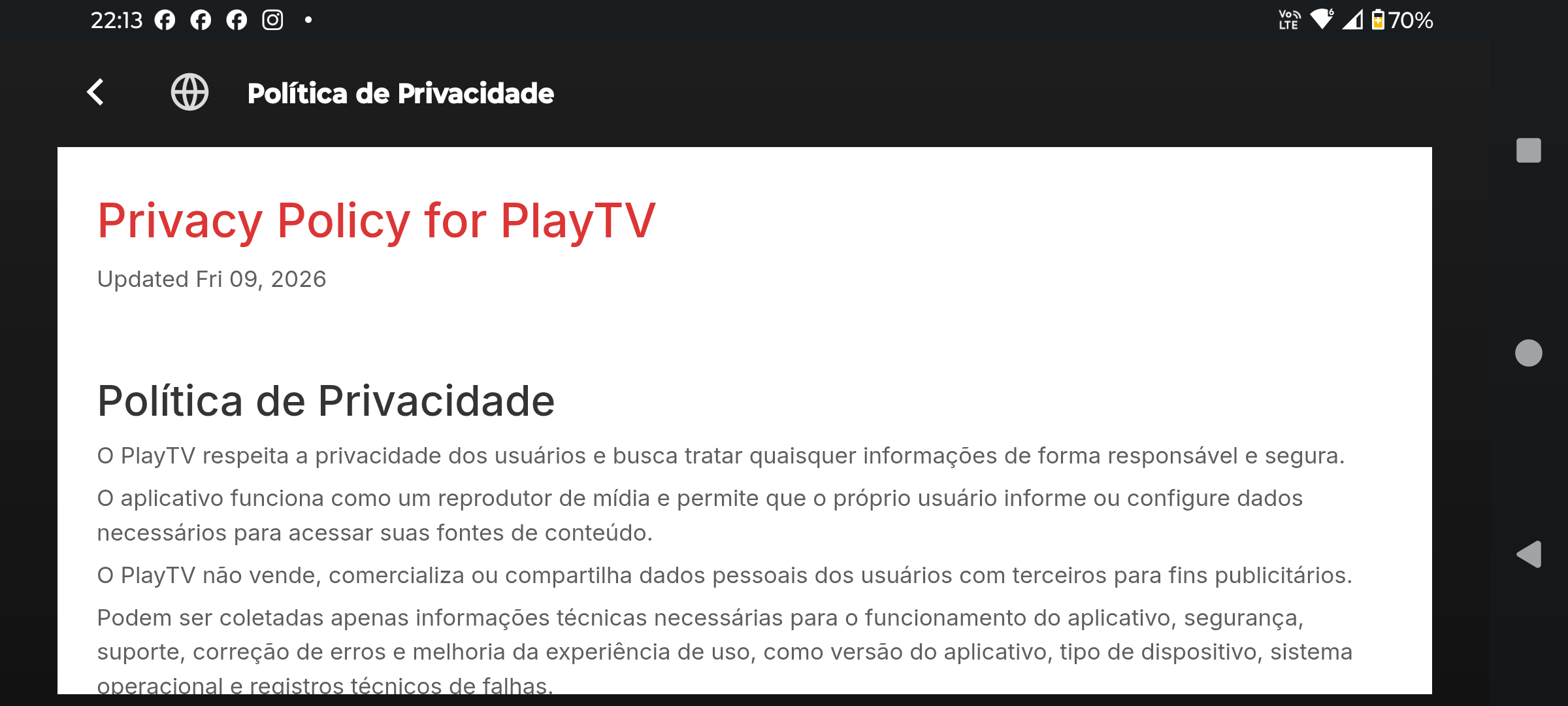
Privacidade
Caminho: Configurações → Política de Privacidade.
Essa opção abre o documento de privacidade exibido pelo aplicativo. Leia o conteúdo apresentado no próprio PlayTV para conhecer as informações vigentes.
Dúvidas frequentes
O código inclui canais?
Não. O código libera o acesso aos recursos do aplicativo PlayTV, mas não inclui canais, filmes, séries ou uma assinatura IPTV.
Preciso ter usuário e senha IPTV antes de comprar?
Sim. Você precisa possuir previamente uma conta IPTV válida e ter o usuário e a senha fornecidos pelo seu provedor.
Posso usar uma conta de outro provedor?
O formulário permite informar uma conta da PlayFácil ou de outro provedor compatível. Para outro servidor, use os dados e o endereço fornecidos por esse provedor.
Quando preciso informar o DNS?
Informe o DNS/endereço quando a sua conta utilizar outro servidor ou quando o provedor orientar dessa forma. Esse é o endereço do servidor IPTV, não o DNS do roteador.
Onde adquiro o código?
No site de aquisição do código. O tutorial não possui um formulário de compra próprio.
Onde digito o código no aplicativo?
Abra o PlayTV, selecione “Entrar com código de ativação”, informe o código adquirido e selecione “ATIVAÇÃO”.
Como acesso as configurações?
Após acessar o aplicativo, selecione o ícone de engrenagem localizado na barra superior da página inicial.
O que devo conferir quando o acesso não funciona?
Confira o código digitado, o usuário e a senha da conta IPTV, o DNS/endereço quando necessário e a situação da conta junto ao provedor. Uma falha também pode ter outras causas técnicas.
Todas as funções dependem apenas do aplicativo?
Não. Conteúdo, EPG, replay, número de conexões e outros recursos também podem depender da conta IPTV, do provedor, do aparelho e da conexão utilizada.